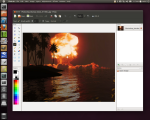
Скриншот с хорошим качеством тут.
Понравилось? Тогда приступаем!☺
И так я расскажу как сделать это в Ubuntu 10.04. И так первым делом добавим нужный нам ppa (ubuntu.ru)
sudo add-apt-repository ppa:erik-b-andersen/rgba-gtkВыполняем обновления! И устанавливаем нужный нам модуль.
sudo apt-get update && sudo aptitude upgrade
sudo apt-get install gtk2-module-rgba
Теперь нам нужно пересобрать gtk2-engines-murrine с нужными нам исправлениями! И так приступаем. Открываем терминал в домашней директории и выполняем последовательно следующие команды:
sudo apt-get install checkinstall
sudo apt-get build-dep gtk2-engines-murrine
mkdir tempbuild
cd tempbuild
apt-get source gtk2-engines-murrine
ls
И так в вашей домашней директории появилась папка «tempbuild» переходим в неё и там видим другою папку, переходим в эту папку и выполняем следующею команду:
gedit src/support.hНаходим в открывшемся файле секцию «/*Opacity Settings*/», и приводим её вот в такой вид:
/* Opacity settings */
#define GRADIENT_OPACITY 1.00
#define WINDOW_OPACITY 0.70
#define ENTRY_OPACITY 0.92
#define NOTEBOOK_OPACITY 0.85
#define MENUBAR_OPACITY 0.70
#define MENUBAR_GLOSSY_OPACITY 0.70
#define MENUBAR_STRIPED_OPACITY 0.70
#define TOOLBAR_OPACITY 0.70
#define TOOLBAR_GLOSSY_OPACITY 0.70
#define MENU_OPACITY 0.70
#define TOOLTIP_OPACITY 0.70
Сохраняем, консоль не закрываем и продолжаем командовать☺
./configure --prefix=/usr/ --enable-animation
make
sudo checkinstall
И так настраиваем Compiz. Открываем Менеджер настройки CompizConfig, или выполняем в консоли:
ccsmsudo apt-get install compizconfig-settings-managerУстанавливаем тему от сюда
Тему для Emerald берём тут (gnome-look.org)
Советую так-же установить murrine-themes
sudo apt-get install murrine-themesТеперь выйдите из системы и войдите.