Определился что буду использовать для заметок/набросков и решил поделиться замечаниями, картинками, конфигурацией и примерами для Xournal++ в свободном стиле. Слишком свободном и сумбурном для статей, так что в галерею, хотя можно и в толксы, но там картинок нет.
На картинках:
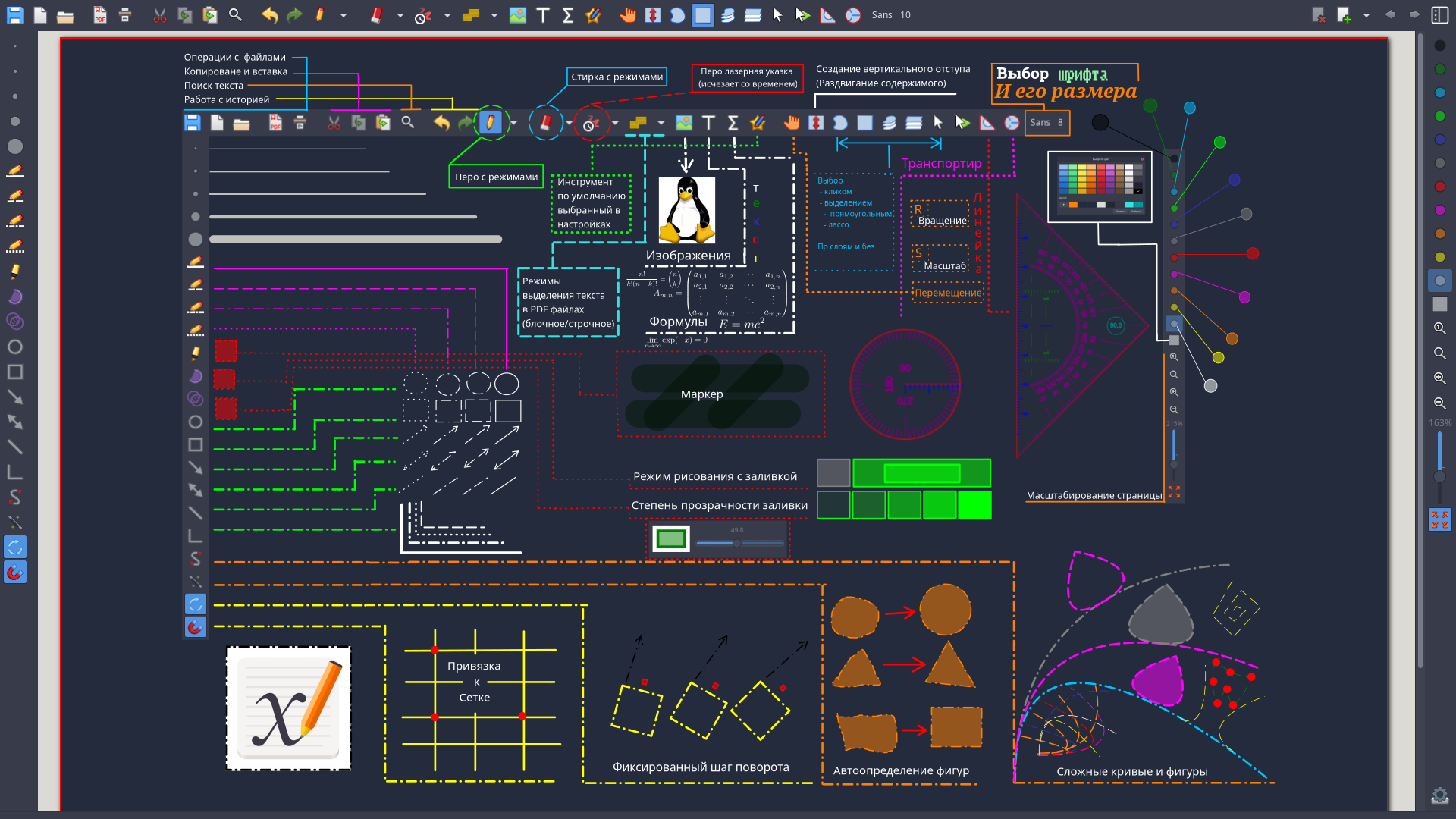
- пример удобно настроенных панелей (про них ниже);
- внутри описание с использованием возможностей самого
Xournal(файл проекта доступен ниже).
- внутри описание с использованием возможностей самого
И далее просто как примеры использования:
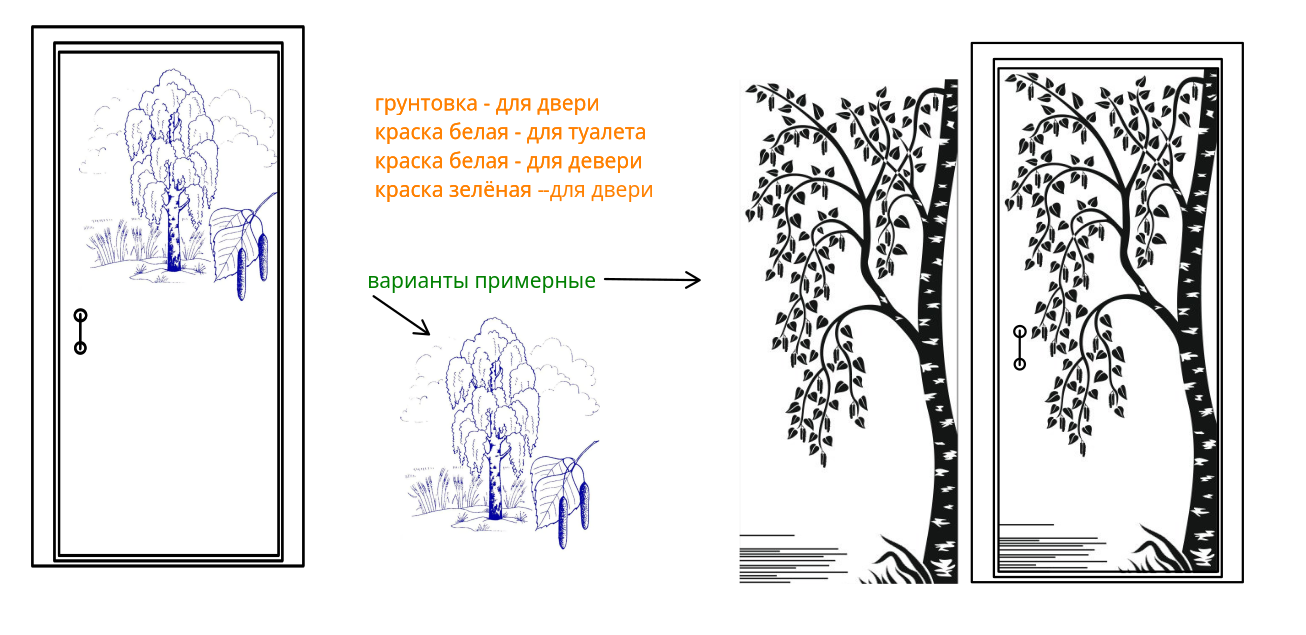
- набросок декора двери;
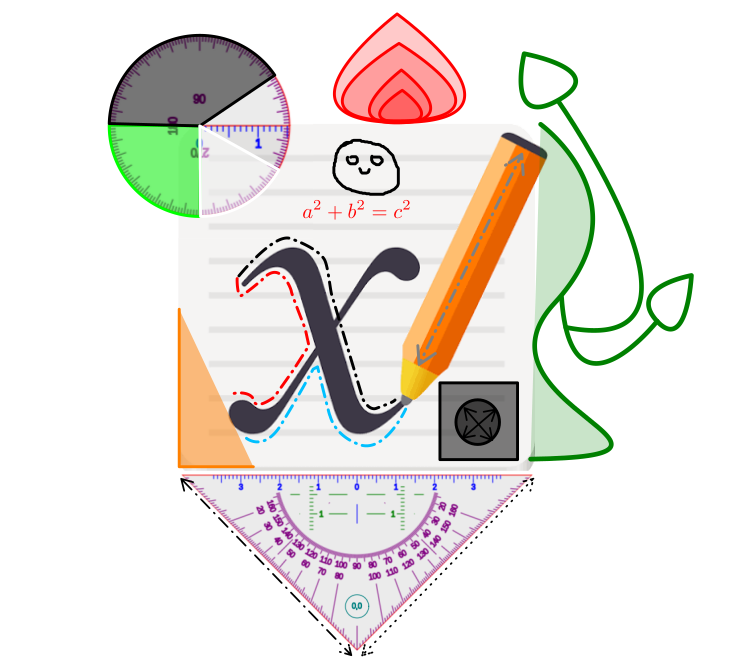
- «аннотированный» логотип программы;
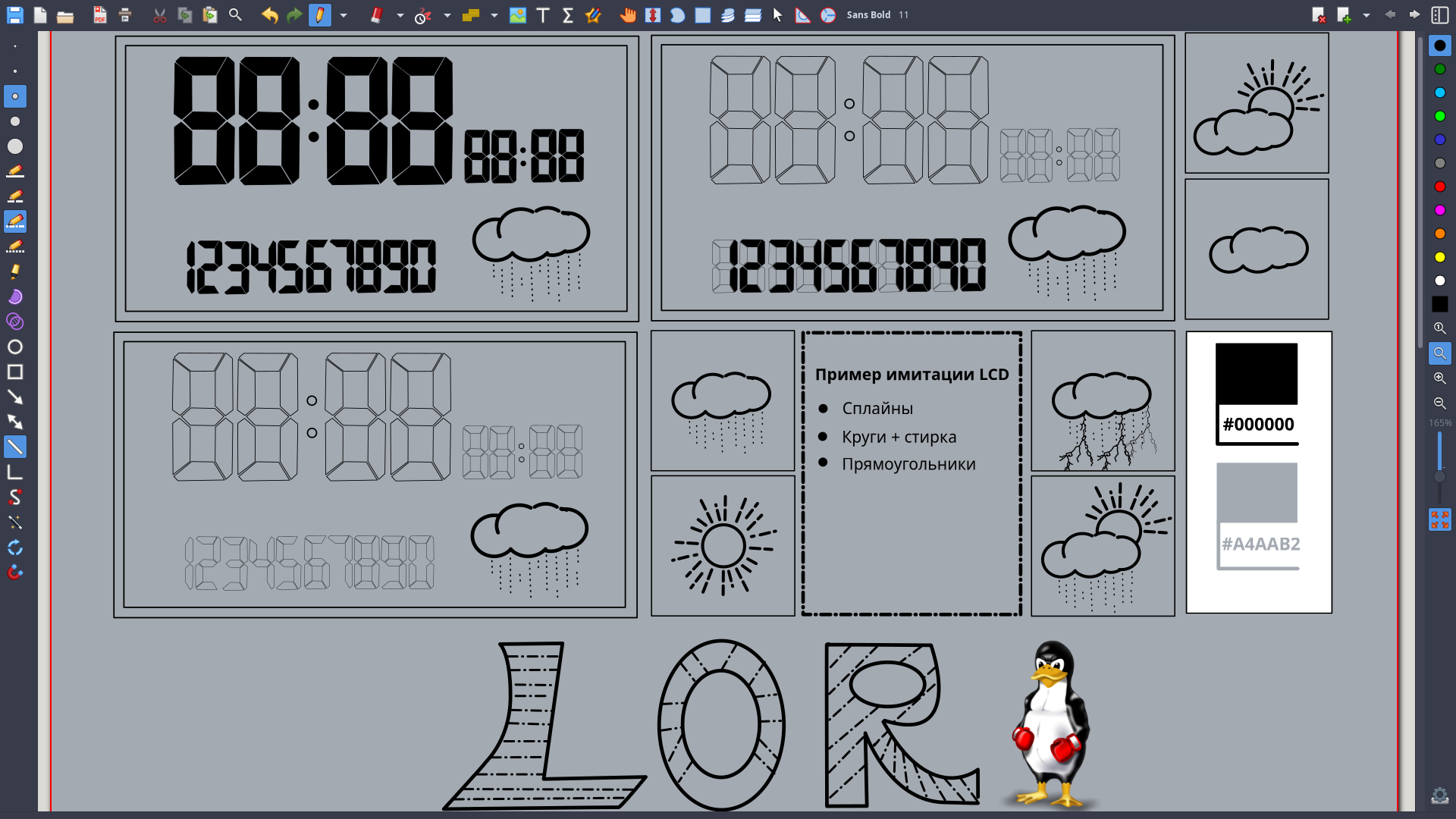
- имитация LCD-экрана с цифрами и погодной графикой.
Версия, о которой идёт речь:
xournalpp --version
xournalpp 1.3.8
├──libgtk: 3.24.52
├──glib: 2.90.1
├──cairo:  1.18.4
└──OS info: Debian GNU/Linux forky
И рекомендации, чтобы первое впечатление не испортилось как у меня. Например, по умолчанию, чтобы сделать простые действия, нужно неадекватно большое количество телодвижений, половина возможностей скрыта и в целом неудобно
А теперь расстилаю простыню ^.^! можно промотать до рекомендаций
Я ушибленный на голову визуал и люблю/предпочитаю/нуждаюсь/нравится фиксировать процесс чего-либо в графической форме. Обычно этому служат обыкновенные тетрадки, куда я вношу пометки, делаю блочные наброски каких либо процессов и дел, особенно если они предполагают итеративность, когда идёт некий прогресс или регресс происходящего и нужно вносить
изменения или набрасывать варианты чего либо, от описания алгоритма или внутренней структуры данных до того как декорировать дверь.
Тетрадки это замечательно. В дополнение к ним для совсем уж одноразовых вещей замечательно подходит и жидкокристаллический планшет для записей, который экономит бумагу и позволяет делать удобные быстрые наброски которые не жалко удалить после некоторой с ними работы.
Но, аналогично не как замена, а как вариант формы постоянного хранения подобных вещей, хочется иметь и возможность делать тоже самое на компьютере или/и переносить на него (вручную) визуальную информацию с бумаги или ЖК экрана с открывающейся возможностью редактирования и всего присущего работы с данными на вычислительном устройстве, как плюсами так и минусами оного.
Раньше для этих целей я использовал draw.io/diagrams.net – открытую программу для блок-схем, UML-моделей и просто набросков. Некоторые вещи там сделаны очень удобно, например, автоматическое следование стрелок от визуального блока к блоку при их перемещении. Но в виду того, что это программа, написанная на электроне, становилась всё тяжелее и тяжелее, работала всё менее и менее стабильно – было решено подыскать альтернативу. Тот же draw.io мой двухядерный ноутбук на APU E450 просто не тянет.
Опуская подробности перебора вариантов и пробы пера в каждом, остановился на Xournalpp или Xournal++ это форк оригинального Xournal (он тоже хороший и его вполне можно использовать если есть в ваших репозиториях), программы в первую очередь для аннотирования PDF-документов при обучении или рецензировании. Но помимо этого он имеет достаточный набор инструментов для самостоятельного использования как программы для заметок и набросков, или, как написано в заголовке тетрадки для всего, для чего нужны тетрадки. Xournal заточен на рукописный ввод стилусом на сенсорном экране или планшете, но у меня этого добра нет, вполне удобно работать обычной связкой мышка + клавиатура.
Не без минусов конечно, их много: некоторые от непривычки являются минусами, некоторые по причине того что хочется как вот там, кто-то освоится с тем что есть, кто-то терпеть подобное не может, кто-то воспользуется гибкостью и настроит под себя:
- Редактирование кривых недоступно, после создания, только в процессе.
- В
TeXцвет текста не подстраивается под цвет заданного фона для страницы сам.- Нельзя после создания поменять цвет для
TeX-формулы через палитру.
- Нельзя после создания поменять цвет для
- Стрелки, блоки и фигуры нельзя объединить так что при перемещении одного соединяющие линии подстраивались.
- Неудобная работа со слоями, лучше слои вообще не использовать, лично мне на них пофиг.
- Поначалу может возникнуть недоразумение, почему половина инструментов неактивны: всё дело в режимах, просто примите как данность, что нужно возвращаться к «инструменту по умолчанию».
- Нет совмещённого режима когда можно например создать круг и сразу его переместить или от него вывести стрелку, поменять цвет. Для каждого действия нужно сначала переключится в режим выбора, клик, лассо, блок и уже выбранное менять, положение, поворот, цвет, тип линии и её ширина, наличие или отсутствие заливки и так далее. Вспоминая
draw.io, где наведение на границы чего-либо включает возможность выделения и манипуляций на месте, а не после отдельного переключения в соответствующий режим – это создаёт много лишних телодвижений и является по-моему самым большим минусом. Надеюсь, это в будущем будет понято разработчиками и все базовые манипуляции будут реализованы, так сказать, на месте, без обращения к панели и переключения режима взаимодействия. - Нельзя отдельно сохранить выделенное.
- Стирание не удаляет текст, только через выделение.
- Если в выделенное попал текст, выделение нельзя вращать (нет красного квадратика-контрола для вращения).
Рекомендации
После установки сразу идём в
Редактировать -> Настройки -> Приближение
И ставим DPI на автоматически или настраиванием приложив линейку к экрануРедактировать -> Настройки -> Мышь -> Правая кнопка мыши -> ластик
Это просто кардинально уменьшит телодвижения, странно что это не по умолчанию
По умолчанию на панели инструментов всё очень неудобное расположено, сходуРедактировать -> Панели инструментов -> Создание заметок правой рукой
Потыкайте, это более удобно, но после этого идём снова туда же иРедактировать -> Панели инструментов -> Модифицировать
Будет предложено создать копию настроек, соглашаемся, и перед нами визуальный редактор панелей, можно перемещать все инструменты туда куда удобно, если что-то нужно убрать просто перетягиваем в окошечко из которого также можно выбранное там перемещать на панель.Редактировать -> Настройки -> Приближение -> Скорость приближения
Задайте меньший процент шага масштабирования иначе часто выставить удобный масштаб не получится так как он будет внутри шага масштабирования, я поставил себе шаг1%Редактировать -> Настройки -> Область рисования -> Инструменты рисования ...(экспериментально)
Тут на любителя, но позволяет например в зависимости от направления рисования фигур, рисовать их по-разному, например, рисование круга справа налево увеличивает его пропорционально из центра наружу, а рисование его слева направо позволяет его рисовать непропорционально и образовать например овал. Аналогично можно управлять, зажимаяshiftилиctrlилиctrl + shift, но ведь можно и не зажимать.
Сразу киньте на панель из Другое -> Настроить панели инструментов кнопку куда-то где удобнее чтобы вызывать этот режим редактирования, так как гарантирую, что-то захочется выкинуть как лично вам ненужное, а что-то добавить.
Можно всё это не делать, а взять готовое (спорные вещи не включал). Для себя я на будущее подготовил репозиторий с примером конфигурации, который, по-моему, является хорошим сам по себе или как отправная точка для настройки под
себя. С шаблонами для каталога «Шаблоны» с светлым и тёмным фоном. У меня два устройства: ноутбук с разрешением 1366x768 и ПК 1920x1080. Для обоих вариантов я подготовил репозиторий с эффективным расположением элементов редактирования в едином стиле, но с учётом избегания попадания оных в выпадающее меню, стараясь максимизировать свободное пространство обоих разрешений. Так просто удобнее:
https://gitflic.ru/project/blogdron/xournalka
В репозитории:
- две конфигурации для разных разрешений экрана;
- стартовые шаблоны: тёмный и светлый;
- 4 примера в виде редактируемых
Xournal++проектов: то, что на изображении выше, наглядно показывает возможности программы и описывает, что каждый элемент делает.
В рамках практики и проверки возможностей попробовал сделать имитацию LCD-экрана (как на часах и подобном), очень даже неплохо вышло. LCD.xopp в наличии, может кому пригодится.
Если хочется вставлять формулы то нужно установить пакеты, иначе не заработает:
apt install texlive-latex-base texlive-latex-extra
Затем
Редактировать -> Настройки -> LaTeX -> [проверить конфигурацию]
В Плагин -> Менеджер плагинов есть QuickScreenshoot позволяющий по-быстрому выделить прямоугольным выделением любое место и получить png-картинку. По умолчанию выключен, можно поставить галочку, затем закрыть/открыть редактор и появится элемент меню в меню Плагин. Но чтобы это заработало, необходимо установить:
apt install scrot
Тогда после клика на QuickScreenshoot можно выделять нужные места, «фотографируя их».
Остальные плагины на вкус и цвет, вроде FitToContent полезный, позволяет обрезать холст до выделения или выделенное обрезать и вынести в другую страницу для последующего экспорта, чтобы убрать ненужные поля холста. Но оно работает странно, после можно вернуть на ctrl+z назад, но всё что было вне выделенного удалено и не вернуть, а на холсте часто вообще больше ничего не сделать, кривой короче этот плагин, не советую, можно минут 20 сидеть что-то старательно делать, а потом бац… нафиг нада! Я предупредил.
Для Android есть апликашка апепешка
Редактировать в ней не очень удобно конечно, в первую очередь за счёт не очень эффективного использования размера экрана, нужна лишь если надо именно что просто открыть и посмотреть на Xournal файл, ну или просто порисовать по мелочи. Хотя возможно на планшетах будет вполне себе, но у меня нет, так что не знаю. В любом случае как дополнение, почему нет. К сожалению, созданный в Android файл на ПК открывается с ошибкой про XML 😭 ну и ладна 😊 можно считать просто смотрелкой тогда.
А ещё для Xournal можно плагины на Lua делать, а я луашный психопат, так что буду пробовать, не знаю пока насколько там система плагинов гибкая, облагораживать или дополнять недостающим лично мне. Можно бы было на С плагины писать, то ваще имба была бы. Хотя, если там не задушено всё в песочнице, то можно будет и на C so’шки писать для тяжёлого и через Lua мост гонять нужное, туда и обратно. Короче перспективы есть.
Всем бобра
Досвиданья ^.^!